







































為您的小型企業規劃社群媒體內容與發布時程。

規劃社群行事曆,運用 AI 或自己的內容創作,並替多個帳號安排貼文——在同一處完成。

即將推出
一封上線通知信。 隱私權

請啟用 JavaScript 或重新載入後加入。

靜態範例 Monday Coffee
Monday Coffee

內容企劃

進行中 1已封存 0
+ 新增內容企劃

咖啡館的一週

已排程
咖啡館吧台上的陶瓷咖啡杯,後方站著咖啡師黃色咖啡杯旁的可頌與草莓點心咖啡館吧台上的陶瓷咖啡杯,後方站著咖啡師
2026 年十月 19–23 日 · 3 則貼文
InstagramTikTok
已排程 3 則

少花時間管理社群。
多留時間經營事業。

01規劃

找到貼文靈感,或規劃整份內容企劃。

用於規劃花店社群內容企劃的花藝與參考相片。

02創作

取得 AI 草稿,以及該拍什麼的指引。

為社群貼文拍攝的烘焙點心。

03發布

創作一次,審閱後發布至多個帳號。

為社群發布行事曆準備的健身內容。

04追蹤

依平台查看瀏覽、按讚與留言次數。

用於檢視社群貼文成效的戶外攝影。
預覽與核准

在受眾看到之前
先看過。

依各平台版面檢查貼文,微調細節並選擇上線時間。未經您核准,不會發布任何內容。

檢查每個發布目標

切換所選帳號,審閱文案、相片或影片的呈現方式。在受眾看見前,找出格式問題或選錯的帳號。

完成最後調整

修改文案、替換媒體,並檢查各平台的發布選項。無論從 AI 或自己的內容開始,最終版本都由您掌握。

現在核准,照您的時程發布。

立即發布或為各目標排定時間。核准後,在 Lumera 查看傳送狀態,了解哪些已發布、哪些需要處理。

Sunday Skin日常必備好物
範例貼文
發布前審閱
  • 發布目標Instagram · Sunday Skin
  • 貼文類型相片與文案
  • 發布時間週一 · 上午 10:00
等待您的核准由您決定這則貼文何時準備好了。
工作區

每個專案
都有自己的空間。

集中管理各品牌的內容、創作方向與社群帳號。切換專案時不會混在一起。

內容井然有序
讓內容企劃、貼文與媒體庫跟著所屬品牌放在一起。
掌握正確背景的 AI
為各工作區建立專屬內容設定與貼文風格,引導點子和草稿。
每次都選對帳號
將各品牌的社群帳號連結至其工作區,選擇每則貼文的發布位置。
您的工作區範例
石面上的手作梅子色、象牙色陶瓷杯與盛裝碗

North Studio

陶藝工作室

為日常儀式打造的手作陶器。

貼文風格
溫暖自然
內容重點
工藝與系列作品
內容企劃
2
已排程貼文
12
相片與影片
18
已連結帳號
InstagramFacebook
成效分析

找出值得
再次嘗試的貼文。

了解每個平台上哪些內容受到關注,再將結果用於下一則貼文。

清楚看懂各平台
瀏覽、按讚、留言等資料,依各社群平台分別呈現。
找出最有成效的內容
依日期、帳號或內容企劃篩選。用您重視的指標排序貼文,進一步檢視。
將成果帶走
把篩選後的結果匯出為 CSV,用於自己的報告或向客戶更新進度。
Trail Supply貼文成效
範例
活動概況 最近 30 天
↑ 24% 次瀏覽,相較於前 30 天
示意比較
已發布貼文 十月 1–14 日歷來總計 · 3 則貼文

依瀏覽次數排列的熱門貼文

Instagram
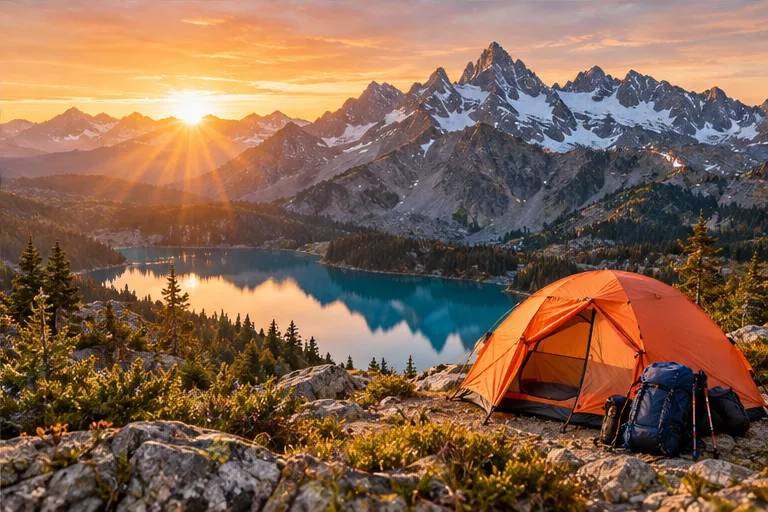
  1. 日出時,橘色帳篷俯瞰碧綠的高山湖泊
    尋找下一趟出走18,600
    十月 3 日 · 瀏覽次數
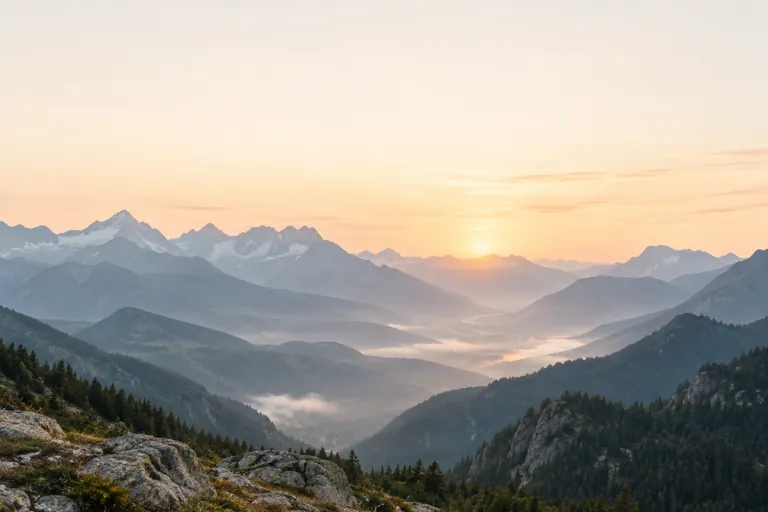
  2. 溫暖晨光中的山谷
    輕裝上路,走得更遠。9,400
    十月 7 日 · 瀏覽次數
  3. 日出時,橘色帳篷俯瞰碧綠的高山湖泊
    值得暫離網路的週末4,800
    十月 12 日 · 瀏覽次數

示意資料。可取得的指標依帳號與平台而異。

不只限於瀏覽器

更多使用 Lumera 的方式。

iOS 應用程式 即將推出

把內容隨身帶著走。

在 iPhone 上創作、審閱並管理發布時程。

您的系統
Lumera API
內容工作區社群帳號
API

連結自己的工具。

透過 Lumera API,在自己的應用程式建立貼文與排程。

規劃下週的內容。
Lumera

一份內容企劃,三則貼文。
等您審閱。

審閱內容企劃
ChatGPT 外掛程式 即將推出

從一段對話開始。

請 ChatGPT 起草貼文與內容企劃,再到 Lumera 審閱。

有問題嗎?

Lumera 適合哪些人?
Lumera 專為希望更有條理地規劃與管理社群內容的創作者、企業和團隊設計。無論管理單一品牌或多個客戶帳號,獨立工作區都會將內容企劃、媒體與已連結帳號保存在一起。探索 Lumera 的規劃與發布工具 了解如何配合您的工作流程。
我能在 Lumera 管理多個品牌或客戶帳號嗎?
您可以讓每個品牌、客戶或個人專案擁有獨立工作區。各工作區分開保存內容設定、企劃、媒體與已連結社群帳號,切換專案時不會混淆內容。工作區設定也會提供品牌背景,協助 AI 為您目前創作的品牌提出建議。
我可以用社群媒體行事曆規劃內容嗎?
Lumera 的社群行事曆協助您整理即將發布的貼文,並在同一處查看發布時程。您可以準備個別貼文,或按一組日期規劃內容企劃,再於核准排程前審閱各則貼文。這樣更容易提前規劃,也能有條理地管理相關內容。
我可以同時為多個社群帳號安排貼文嗎?
可以。您能先準備貼文、選取已連結的社群帳號,再於排程前審閱各目標的內容與設定。這讓您在同一處管理發布,同時依平台需求調整各則貼文。核准後可在 Lumera 查看傳送狀態;實際發布時間可能因各平台的處理作業而不同。
Lumera 如何協助我決定要發什麼?
Lumera 結合工作區設定中的背景與相關網路研究,提供貼文點子、文案,以及相片或影片拍攝方向。您可以探索不同角度、修改建議,或把一組相關貼文發展成內容企劃。每個建議都是起點,能依品牌的語氣與目標調整。
不使用 AI 也能建立貼文並排程嗎?
當然可以。您可自行撰寫文案、上傳相片或影片,再透過 Lumera 的內容規劃工具整理貼文並安排發布。AI 協助是選用功能,需要靈感或草稿時再使用,也能隨時繼續手動創作。
Lumera 會未經我核准就發布內容嗎?
發布什麼由您掌控。核准貼文前,您可以審閱文案、媒體、目標帳號、平台設定與排定時間。AI 產生的點子與草稿不會自動發布;只有在您核准貼文後,Lumera 才會繼續發布。
我能在 Lumera 查看哪些社群分析資料?
Lumera 將可取得的貼文指標,例如瀏覽次數、按讚、留言與回覆,整理成各個已連結社群平台的獨立報告。您能依日期、帳號或內容企劃查看結果、找出最有效的貼文,並匯出篩選結果為 CSV,供規劃或報告使用。可取得的指標及更新速度取決於平台和帳號權限; 探索 Lumera 分析工具 以了解更多資訊。
Lumera 支援哪些社群媒體平台?
Lumera 支援 YouTube、TikTok、Facebook、Instagram、Threads、LinkedIn、Google Business Profile、Bluesky、Mastodon、Substack、Pinterest 和 Snapchat。請使用 Facebook Pages,以及 Instagram Business 或 Creator 帳號。探索我們的 社群媒體整合 以了解帳號類型、發布格式與各平台專屬功能。
如何搭配自己的工具使用 Lumera?
在瀏覽器使用 Lumera,或透過 Pro 或 Max 的 Lumera API 連結自己的應用程式與流程。應用程式和 API 的生成次數共用方案每月額度,讓您選擇適合業務的工作方式。
如何在 Lumera 上線時收到通知?
加入通知名單,就能在 Lumera 上線時收到電子郵件。將信箱填入本頁表單;加入名單不會建立帳號或開始付費訂閱。

上線時通知您。

即將推出
一封上線通知信。 隱私權

請啟用 JavaScript 或重新載入後加入。